









Respuesta corta: si en Google Authenticator iniciaste sesión con tu cuenta de Google, tus códigos se sincronizan: instala la app en el celular nuevo, entra con la misma cuenta y aparecen solos. Si la usas sin cuenta, con los dos teléfonos en la mano abre en el viejo el menú, «Transferir códigos» (en iPhone, «Transferir cuentas») y «Exportar», y escanea el código QR con el nuevo. Si ya no tienes el viejo, entra con los códigos de respaldo de cada servicio. El error típico: borrar el teléfono viejo antes de comprobar que todo funciona.
Las apps autenticadoras generan los códigos de seis dígitos de la verificación en dos pasos y viven en tu teléfono: si cambias de celular sin pasarlas, puedes quedarte fuera del correo, las redes o la plataforma de suscripción. Si eres creadora de contenido para adultos, recuerda que las plataformas de suscripción son solo para mayores de 18 años. Si aún no usas los dos pasos, empieza por cómo proteger tu cuenta de OnlyFans.
Antes de empezar: ¿tus códigos están en tu cuenta de Google?
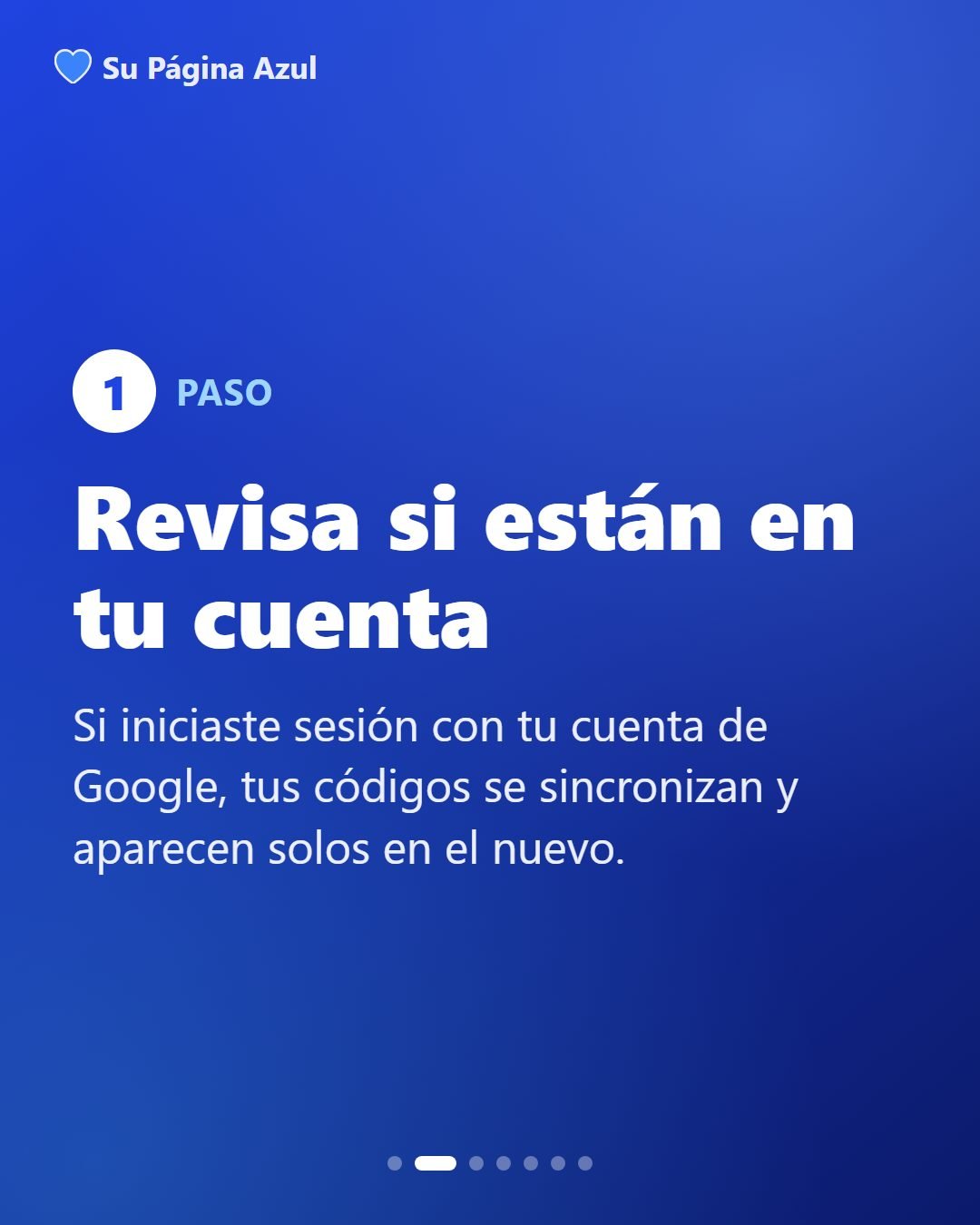
Desde 2023, Google Authenticator puede guardar una copia de tus códigos en tu cuenta de Google. Según su ayuda, se sincronizan cuando inicias sesión en la app; si elegiste «Usar sin una cuenta», solo están en ese teléfono. Sincronizar pide la versión 6.0 de la app en Android o la 4.0 en iPhone, o posteriores.
Un matiz: en 2023, Help Net Security informó que esa copia no tenía cifrado de extremo a extremo, y Google respondió que lo ofrecería más adelante. Si la usas, tu cuenta de Google es la llave de todos tus códigos: protégela bien.
Opción 1. Con la copia en tu cuenta de Google
- Instala Google Authenticator en el celular nuevo desde la tienda oficial y toca «Comenzar».
- Inicia sesión con la misma cuenta de Google. Según Google, los códigos se sincronizan solos con el nuevo dispositivo.
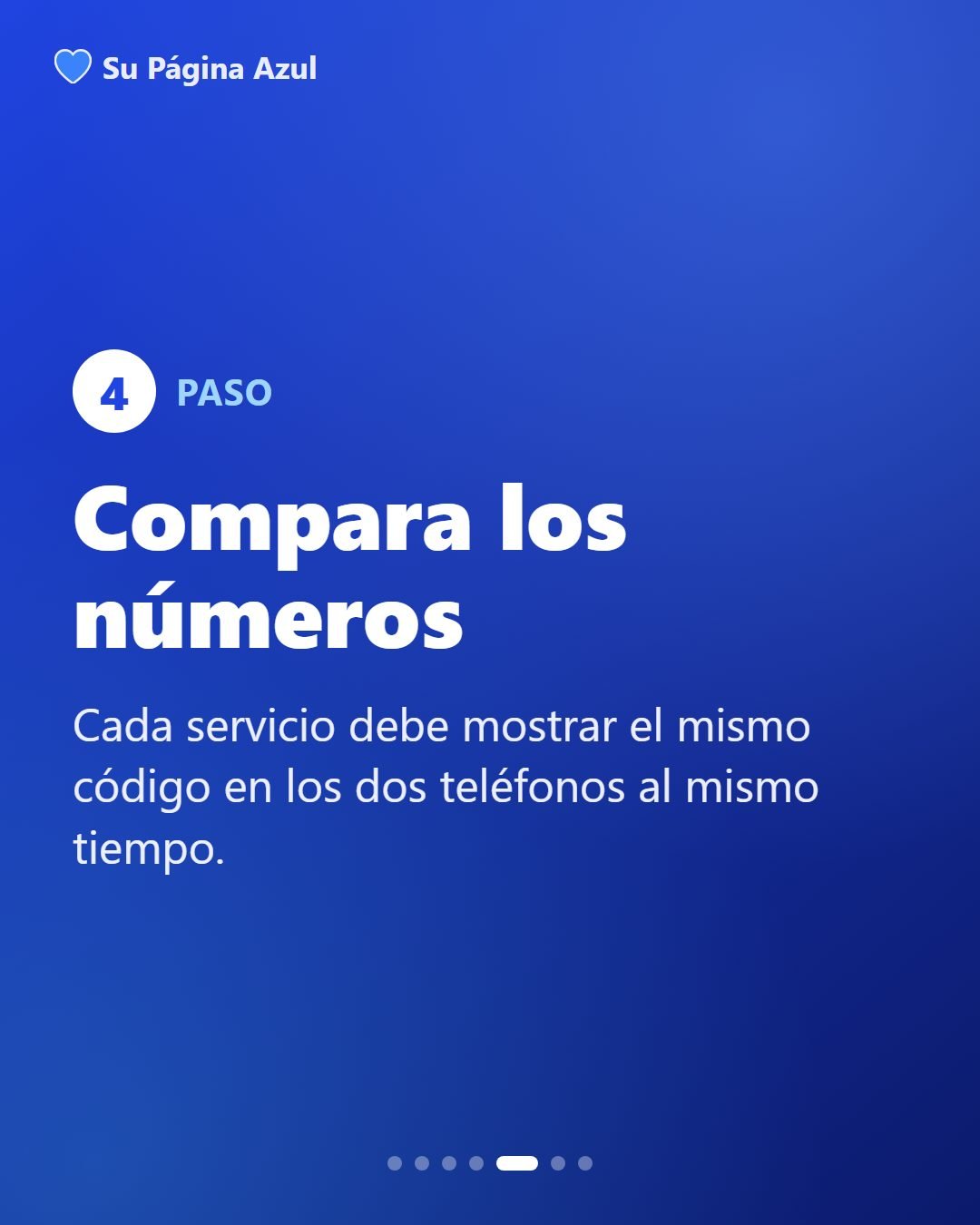
- Compara los códigos con los dos teléfonos delante: cada servicio debe mostrar el mismo número al mismo tiempo.
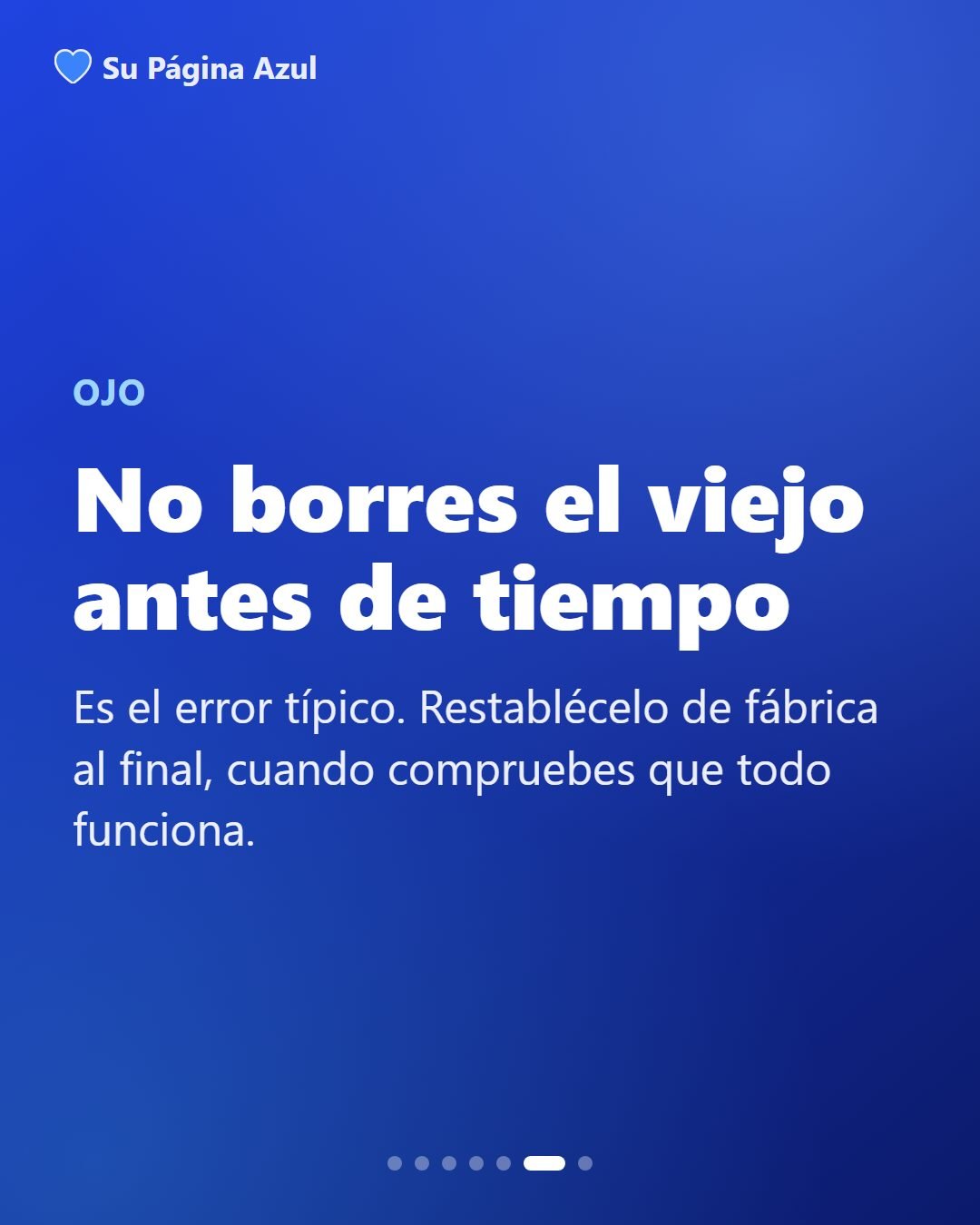
Cuidado al limpiar el viejo: Google advierte que, con la sincronización activa, borrar un código lo borra en todos tus dispositivos, y que «Usar Autenticador sin una cuenta» quita los códigos de tu cuenta de Google. Lo seguro es restablecer el viejo de fábrica al final.
Opción 2. Con código QR, de teléfono a teléfono
Necesitas los dos teléfonos y la versión más reciente de la app en el viejo.
- En el celular nuevo, instala la app y toca «Comenzar».
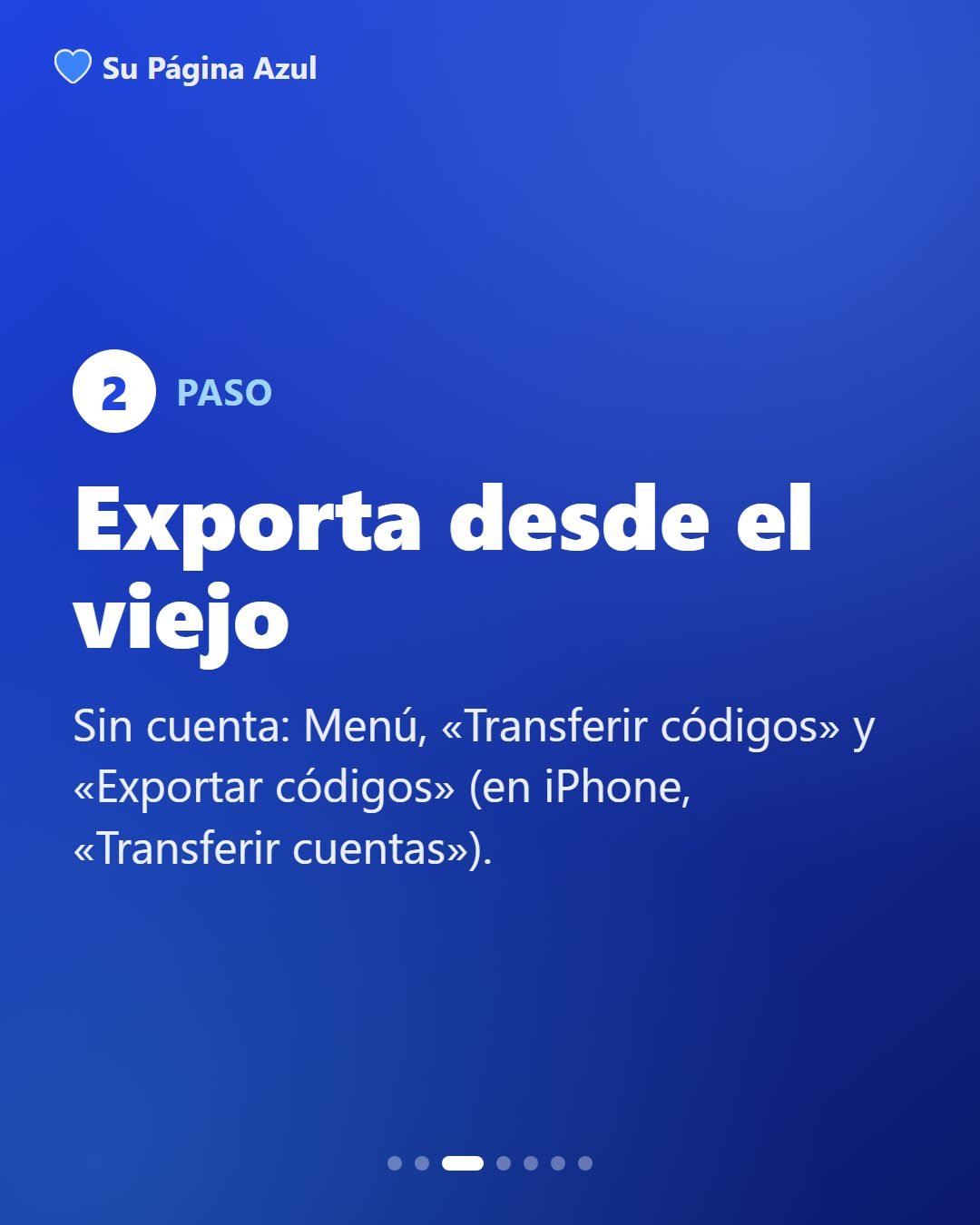
- En el viejo, abre el menú y toca «Transferir códigos» y «Exportar códigos» (en iPhone, según la ayuda de Google, «Transferir cuentas» y «Exportar cuentas»). Desbloquea el teléfono si lo pide.
- Marca todas las cuentas y toca «Siguiente». Si son muchas, saldrán varios códigos QR.
- En el nuevo, toca «Escanear código QR» (o Menú, «Transferir códigos», «Importar códigos») y apunta la cámara a la pantalla del viejo. Repite con cada QR.
- Espera la confirmación y compara los números en ambos teléfonos.
Según Xataka, tras exportarlas las cuentas siguen en el teléfono viejo. Ese QR contiene las claves de tus cuentas: no le tomes captura ni se lo muestres a nadie.
Si ya perdiste o cambiaste el teléfono
- Si te lo robaron, Google pide borrarlo a distancia de inmediato (en iPhone, desde iCloud).
- Si los códigos estaban sincronizados, inicia sesión en la app del nuevo y vuelven solos. Luego quita el teléfono perdido de tu cuenta de Google.
- Para entrar a Google sin el teléfono, usa otro método: otro teléfono con la sesión iniciada, otro número, una llave de seguridad o un código de respaldo. Google da juegos de 10 códigos de 8 dígitos, de un solo uso: en el inicio de sesión, toca «Probar otro método» y elige ingresar uno.
- Sin ningún otro método, sigue la recuperación de cuenta de Google, que puede tardar de 3 a 5 días hábiles.
- En cada otro servicio, entra con sus propios códigos de respaldo o su recuperación y vuelve a activar los dos pasos con un QR nuevo. Si una red no te deja entrar, lee qué hacer si te hackean Instagram o TikTok.
Microsoft Authenticator: la copia en la nube
- Activa la copia antes de cambiar. En Android: menú de tres puntos, «Configuración» y el interruptor «Copia de seguridad en la nube», con una cuenta personal de Microsoft (Microsoft avisa que desde enero de 2027 se hará desde Google One). En iPhone: activa iCloud Drive, el Llavero y la copia de seguridad de iCloud, enciende Authenticator en la lista de iCloud y actualiza la app a la versión 6.8.33 o posterior.
- En el celular nuevo, instala Authenticator. En iPhone, tus códigos deberían aparecer al abrirla. Si no, toca «Restaurar a partir de copia de seguridad» o «Iniciar recuperación» antes de iniciar sesión en cualquier cuenta, y entra con la cuenta personal de Microsoft de la copia.
- Vuelve a verificar las cuentas con «Acción necesaria». Las de trabajo o de estudios no se copian: debes registrarlas otra vez.
La gran limitación: solo restaura en el mismo tipo de teléfono. Una copia hecha en iPhone no sirve en Android.
Authy
Según Twilio, la empresa de Authy, pasar a otro teléfono es un registro nuevo:
- En el teléfono viejo, toca el engranaje, entra a «Devices» y activa «Allow multi-device».
- Confirma que las copias (Backups) están activas y que recuerdas su contraseña.
- Instala Authy en el nuevo y aprueba el registro por SMS o desde el viejo.
Sin el teléfono viejo y con la opción de varios dispositivos apagada, debes iniciar la recuperación de cuenta, que tarda 24 horas. Twilio advierte que sin copias, o si olvidaste su contraseña, pierdes los códigos.
| App | Con el teléfono viejo | Si ya no lo tienes |
|---|---|---|
| Google Authenticator | Copia en tu cuenta de Google o QR | Vuelven solo si estaban sincronizados |
| Microsoft Authenticator | Copia en la nube y restaurar | Vuelven si la copia estaba activa, en el mismo sistema |
| Authy | Varios dispositivos y aprobar desde el viejo | Recuperación de 24 horas; sin copia, se pierden |
Lista antes de borrar el teléfono viejo
- Anota qué servicios tienes en la app (solo los nombres, nunca los códigos).
- Compara los códigos de cada cuenta en los dos teléfonos y prueba entrar con el nuevo al correo, el banco y las redes.
- Descarga o imprime los códigos de respaldo de Google (myaccount.google.com, «Seguridad y acceso», «Verificación en 2 pasos», «Códigos de respaldo») y de cada servicio que los ofrezca. Guárdalos fuera del teléfono.
- Pasa tu número (chip o eSIM) si alguna cuenta te manda códigos por SMS.
- Revisa tus otras apps de seguridad, como la del banco o tu gestor de contraseñas.
- Restablece el viejo de fábrica al final y quítalo de tu cuenta de Google y, si usabas Authy, de su lista de dispositivos.
Errores comunes y qué hacer si…
- …restableciste el viejo antes de pasar los códigos: si no había copia, se perdieron; usa los códigos de respaldo de cada servicio.
- …el código del nuevo no funciona: pon la hora del celular en automático. Desde la versión 7.0, Google Authenticator usa la hora del sistema.
- …te ofrecen «recuperar tus códigos» por mensaje: es una estafa. Nunca compartas el QR ni los códigos; más señales en seguridad y privacidad para creadoras.
Este artículo es informativo; los menús cambian con cada versión de las apps.
Herramientas útiles: generador de contraseñas seguras, ¿este enlace es seguro? y todas las herramientas gratis.
La guía en 7 imágenes


Desliza para verlas todas.
Preguntas frecuentes
¿Puedo tener Google Authenticator en dos celulares a la vez?
Sí: con la copia en tu cuenta de Google aparecen en cada dispositivo donde inicies sesión. Cualquiera de ellos abre tus cuentas.
¿Qué pasa si borro la app sin pasar los códigos?
Si no estaban sincronizados, se pierden: entra a cada servicio con sus códigos de respaldo o su recuperación y vuelve a activarlos.
¿Los códigos de respaldo de Google sirven para otras cuentas?
No. Solo sirven para tu cuenta de Google; cada servicio da los suyos.
¿Cuánto tarda recuperar una cuenta sin el teléfono?
Depende del servicio: Google habla de 3 a 5 días hábiles para verificar tu identidad, y Twilio, de 24 horas para Authy.
Fuentes
- Ayuda de Cuenta de Google, «Obtén códigos de verificación con el Autenticador de Google» (Android y iPhone o iPad), «Cómo acceder con códigos de respaldo» y «Cómo solucionar problemas habituales con la Verificación en 2 pasos» (consultados el 15 de noviembre de 2026).
- Microsoft Support, «Copia de seguridad de códigos de contraseña de un solo uso en Microsoft Authenticator» y «Restauración de códigos de contraseña de un solo uso en Microsoft Authenticator» (consultados el 15 de noviembre de 2026).
- Twilio Help Center, «Reinstalling Authy or Moving to a New Device», consultado el 15 de noviembre de 2026.
- Xataka, «Como migrar todo Google Authenticator de un móvil a otro», por Iván Ramírez, 4 de agosto de 2020.
- Xataka Móvil, «Cómo transferir los códigos de verificación de Google Authenticator al cambiar de móvil», por Sergio Asenjo, 23 de mayo de 2024.
- TechCrunch, «Google Authenticator can now sync 2FA codes to the cloud», por Kyle Wiggers, 24 de abril de 2023.
- Help Net Security, «Google Authenticator updated, finally allows syncing of 2FA codes», por Helga Labus, 26 de abril de 2023.
No pudimos confirmar: si Google ya añadió el cifrado de extremo a extremo a la copia de Authenticator, los pasos de restauración de Microsoft Authenticator en Android (su ayuda solo mostraba los de iPhone) ni los nombres en español de los menús de Authy.