










Respuesta corta: regístrate con una dirección que no sea la de tu banco, tu trabajo ni tu familia: un Gmail nuevo o un alias que reenvía a tu correo y que puedes apagar cuando quieras («Ocultar mi correo» de iCloud+, Firefox Relay, SimpleLogin, Proton Pass o un alias de Outlook). El truco del «+» de Gmail ordena tu bandeja, pero no oculta tu dirección real. Protege ese correo con verificación en dos pasos.
Esta guía es para quien se registra en apps y plataformas de suscripción, incluidos fans mayores de 18 años que no quieren recibos en el correo que ve toda la casa. Un correo aparte da orden y privacidad, pero no sirve para saltarse controles de edad, de identidad ni de pagos.
Por qué conviene un correo aparte
- Privacidad. Recibos y avisos de renovación no llegan a tu bandeja principal ni a una compartida.
- Menos spam. El INCIBE, el instituto de ciberseguridad de España, aconseja una dirección alternativa para sitios en los que no confías del todo: algunas webs venden las direcciones.
- Menos phishing. Si cada servicio tiene su dirección, un correo de «soporte» que llega a la equivocada es casi seguro falso.
- Sabes quién compartió tu dirección. PCWorld explica que, si una dirección creada para un solo servicio recibe spam ajeno, ya sabes de dónde salió. Y si ese servicio sufre una brecha de datos, apagas el alias y tu correo principal queda a salvo.
Las opciones, comparadas
| Opción | Precio | Direcciones | ¿Oculta tu correo real? |
|---|---|---|---|
| Gmail nuevo | Gratis | Una por cuenta | Sí, es otra cuenta |
| Gmail con «+» | Gratis | Las que quieras | No |
| Ocultar mi correo | Incluido en iCloud+ (de pago) | Varias; sin tope en la ayuda consultada | Sí |
| Firefox Relay | Gratis; Premium solo en algunos países | 5 gratis; ilimitadas con Premium | Sí |
| SimpleLogin | Gratis; Premium, 36 dólares al año | 10 gratis; ilimitados con Premium | Sí |
| Proton Pass | Gratis; planes de pago | 10 gratis; ilimitados con Pass Plus | Sí |
| Alias de Outlook.com | Gratis | Sin tope en la ayuda oficial; sus foros hablan de 10 | Ante el sitio sí, pero es la misma cuenta |
Datos de las páginas oficiales al 15 de noviembre de 2026; cambian a menudo.
Opción 1: crear un Gmail nuevo
Según la ayuda de Google:
- Ve a la página de acceso de Google, pulsa «Crear cuenta» y elige «Para uso personal».
- Escribe tu nombre, fecha de nacimiento y género. Usa tu fecha real: Google pide datos precisos para proteger la cuenta.
- Elige la dirección entre las sugeridas o escribe la tuya en «Nombre de usuario». Evita tu nombre completo, tu ciudad o tu año de nacimiento.
- Crea una contraseña que no uses en ningún otro sitio y confírmala.
- Pulsa «Siguiente». El teléfono es opcional, pero Google recomienda tener al día el teléfono y el correo de recuperación.
Ojo: en Gmail los puntos no cuentan. Google explica que juan.perez y juanperez son la misma dirección.
Opción 2: el truco del «+» de Gmail (y su límite)
- Al registrarte, añade «+» y una palabra antes de la arroba (tunombre+musica). El mensaje llega a tu bandeja de siempre.
- Crea un filtro: en Gmail, abre «Mostrar opciones de búsqueda», escribe esa dirección en «Para» y pulsa «Crear filtro».
- Elige qué hacer con esos correos (una etiqueta, archivarlos) y confirma con «Crear filtro».
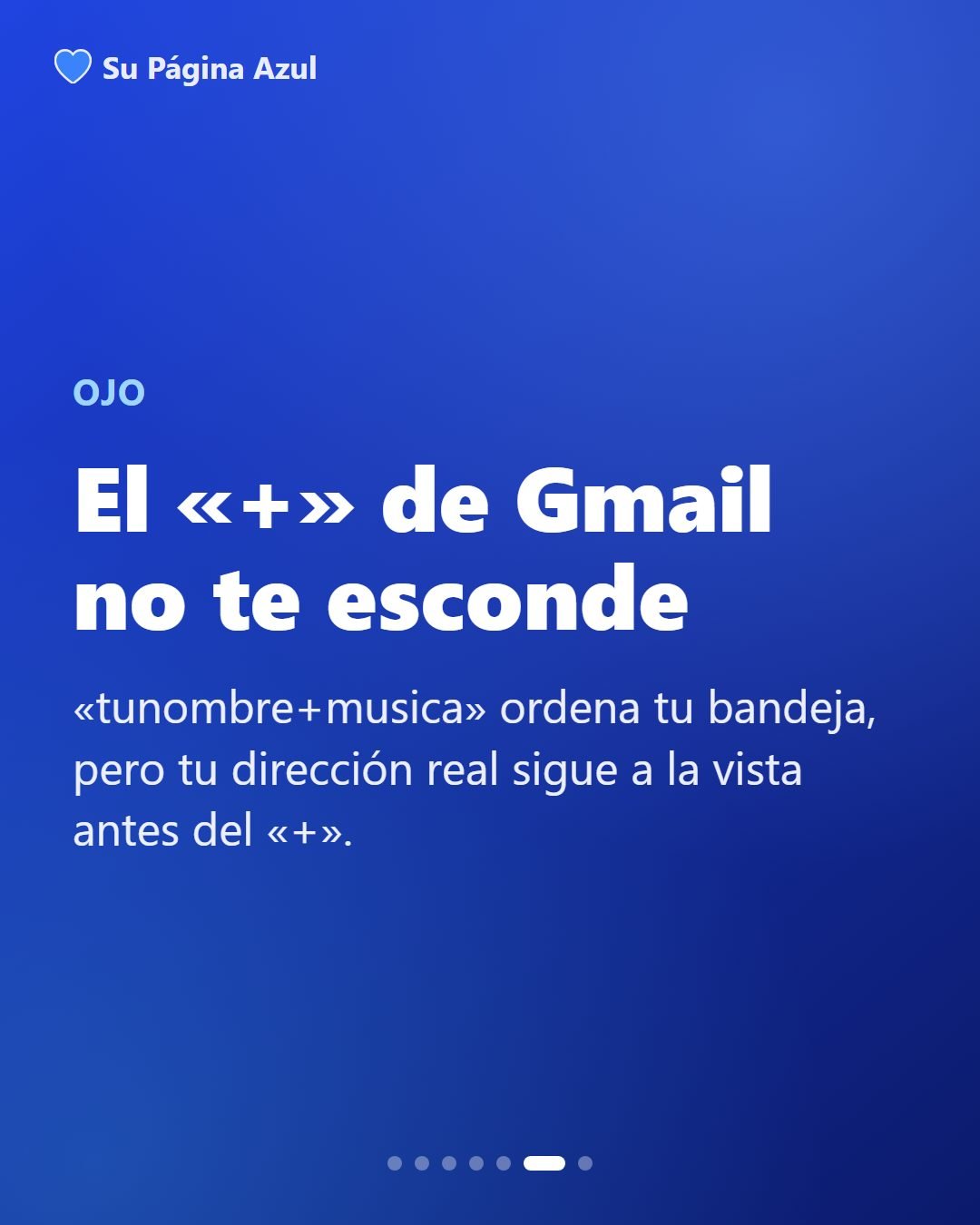
El límite: tu dirección real está a la vista antes del «+», y cualquiera puede borrar lo que va detrás. PCWorld añade que algunos formularios rechazan el signo. Sirve para ordenar, no para esconder.
Opción 3: «Ocultar mi correo» en iPhone
Requiere una suscripción a iCloud+. Según Apple:
- Desde Safari: toca el campo de correo de un formulario y elige «Ocultar mi correo» encima del teclado. Se crea una dirección aleatoria que reenvía a tu correo.
- Desde Configuración: tu nombre → iCloud → «Ocultar mi correo», y crea una dirección nueva siguiendo las instrucciones.
- Para apagarla: elige la dirección → «Desactivar dirección de correo electrónico» → «Desactivar». Luego puedes reactivarla o eliminarla en «Direcciones inactivas».
Con «Iniciar sesión con Apple» también puedes ocultar tu correo al registrarte; Apple indica que no lee los mensajes que reenvía.
Opción 4: Firefox Relay
- Entra a relay.firefox.com con una cuenta de Mozilla; el servicio exige un correo verificado.
- Genera una máscara desde el panel: una dirección aleatoria que reenvía a tu correo.
- Úsala al registrarte. Con la extensión del navegador, aparece en los campos de correo.
- Si llega spam, bloquea esa máscara desde la configuración o elimínala.
Según las preguntas frecuentes de Mozilla, reenvía adjuntos de hasta 10 MB y responder desde la máscara es función Premium. Premium solo se vende en 34 países, entre ellos España y Estados Unidos, pero ninguno latinoamericano.
Opción 5: SimpleLogin o Proton Pass
Ambos son de la empresa suiza Proton. En SimpleLogin creas la cuenta, confirmas tu correo y, en el panel, eliges un alias aleatorio o uno propio; el plan gratis permite responder desde el alias. En Proton Pass, según su ayuda para Android:
- Toca el campo de correo del registro y elige el ícono de Proton Pass.
- Pulsa «+», toca «Nombre de usuario» y elige «Ocultar mi correo electrónico».
- Pulsa «Confirmar», genera una contraseña y termina con «Crear inicio de sesión».
Si eliminas un alias de forma permanente, Proton avisa que no se puede recuperar.
Opción 6: un alias de Outlook.com
- Abre la página «Agregar un nombre de usuario» de tu cuenta Microsoft e inicia sesión.
- Elige crear una dirección nueva de Outlook.com.
- Pulsa «Agregar nombre de usuario».
Según Microsoft, el alias comparte bandeja y contraseña con tu dirección principal. Ojo: puedes iniciar sesión con cualquier alias, así que es otra puerta a la misma cuenta, y un alias de Microsoft que quites no se puede volver a usar.
Cómo proteger ese correo
- Usa una contraseña única en un gestor: quien entra a tu correo puede restablecer todas tus contraseñas.
- Activa la verificación en dos pasos. En Google: myaccount.google.com → «Seguridad y acceso» → «Verificación en 2 pasos». Puedes usar llaves de acceso, los avisos de Google en el teléfono o una app de códigos; Google advierte que los SMS son más vulnerables. Guarda los códigos de respaldo.
- Protege también el buzón de destino: los alias reenvían a tu correo principal; si ese cae, caen todos.
- Nunca compartas un código. Google aclara que no te llamará para pedírtelo.
Más detalles en cómo proteger tu cuenta.
Lo que un correo aparte no hace
- No cambia los controles de edad ni de identidad. Las plataformas para adultos exigen 18 años o más y pueden pedir una verificación aparte; un alias no la evita, y dar datos falsos va contra sus términos. Tampoco es para encadenar pruebas gratis.
- No te vuelve anónimo. El cargo sigue saliendo en tu extracto: mira qué nombre aparece en el banco.
- No es un correo temporal. WWWhat's New recuerda que esos duran minutos u horas: no los uses en cuentas con pagos.
Errores comunes y qué hacer si algo falla
- Apagaste un alias y ya no te llegan los correos de recuperación. Reactívalo y cambia el correo de esa cuenta antes de volver a apagarlo.
- El formulario rechaza tu dirección. Prueba con otro servicio de alias o con tu Gmail aparte.
- Llega un aviso «urgente». Mira a qué dirección llegó y entra tú a la web oficial. Más pistas en estafas que usan la página azul.
Este artículo es informativo; lo referido a plataformas para adultos es solo para mayores de 18 años.
¿Te vas a suscribir por primera vez? Lee cómo entrar a OnlyFans y suscribirse y, si eres creadora, seguridad y privacidad para creadoras.
La guía en 7 imágenes



Desliza para verlas todas.
Preguntas frecuentes
¿El truco del «+» de Gmail oculta mi correo?
No. Tu dirección completa queda a la vista antes del signo; sirve para filtrar mensajes y rastrear quién compartió tu dirección.
¿Qué pasa si elimino un alias?
Deja de recibir correos y puede que no se recupere, así que antes cambia el correo de las cuentas que lo usan.
¿Puedo responder correos desde un alias?
Depende: en SimpleLogin, iCloud y Outlook, sí; en Firefox Relay, responder es parte del plan Premium.
¿Cuál me conviene?
Lo más simple es un Gmail nuevo; con iCloud+, «Ocultar mi correo» ya está incluido, y gratis, SimpleLogin y Proton Pass dan 10 alias.
Fuentes
- Google, ayuda de la Cuenta de Google y de Gmail: «Cómo crear una Cuenta de Google», «Cómo activar la Verificación en 2 pasos», «Los puntos en las direcciones de Gmail son irrelevantes» y «Consejos para optimizar la bandeja de entrada de Gmail» (consultadas el 15 de noviembre de 2026).
- Apple, Soporte técnico, «Cómo usar Ocultar mi correo con iCloud+ en el iPhone o iPad», 30 de septiembre de 2025, y «Cómo usar Ocultar mi correo con Iniciar sesión con Apple», 29 de octubre de 2026.
- Mozilla, páginas de planes y preguntas frecuentes de Firefox Relay; SimpleLogin, página de precios; Proton, ayuda «Alias de hide-my-email» (consultadas el 15 de noviembre de 2026).
- Microsoft, Soporte, «Agregar o eliminar un alias de correo electrónico en Outlook.com», y Microsoft Q&A, hilo sobre límites de alias, 21 de junio de 2023.
- INCIBE, «El correo electrónico: una herramienta básica para comenzar en Internet», 29 de septiembre de 2021, y artículo sobre filtros antispam, 26 de septiembre de 2018.
- PCWorld, «Gmail's hidden trick: One inbox, endless custom addresses», por Sam Singleton, 14 de septiembre de 2026.
- WWWhat's New, «Correo temporal y alias de email: cómo proteger tu dirección real sin perder funcionalidad», por Juan Diego Polo, 20 de abril de 2026.
No pudimos confirmar: el nombre exacto del botón para crear una dirección en «Ocultar mi correo» desde Configuración ni el tope oficial de alias en Outlook.com.