









Respuesta corta: protege tu cuenta con una contraseña larga y única guardada en un gestor, verificación en dos pasos con una app autenticadora, un correo seguro y una revisión periódica de las sesiones abiertas. Nunca entregues tu contraseña ni los códigos, y entra siempre escribiendo tú la dirección oficial. Si te roban la cuenta, asegura primero tu correo, cambia la contraseña y escribe al soporte de la plataforma.
Esta guía sirve tanto a fans como a creadoras. Si eres fan, una cuenta robada puede significar cobros que no hiciste. Si eres creadora, además puede significar contenido publicado en tu nombre y pagos desviados. La parte de creadoras es solo para mayores de 18 años. Este manual es el paso a paso concreto; para las medidas de privacidad y de identidad, lee seguridad y privacidad para creadoras, y si apenas empiezas, cómo trabajar en OnlyFans.
Paso 1. Crea una contraseña fuerte y única
La agencia de ciberseguridad de Estados Unidos (CISA) recomienda contraseñas de al menos 16 caracteres, ya sea una mezcla aleatoria de letras, números y símbolos o una frase de 4 a 7 palabras sin relación entre sí. Y recomienda usar una contraseña distinta para cada cuenta, para que si una se filtra no caigan las demás.
- Elige un gestor de contraseñas (puede ser el integrado en tu navegador o una aplicación aparte) y créale una contraseña maestra larga que solo tú conozcas.
- Genera una contraseña nueva para OnlyFans con el gestor y guárdala allí.
- Cámbiala desde la configuración de seguridad de tu cuenta. El nombre del menú puede cambiar: suele estar en Configuración, en la sección de cuenta.
- Haz lo mismo con tu correo. Quien controla tu correo puede restablecer todas tus contraseñas.
Paso 2. Activa la verificación en dos pasos con una app autenticadora
La verificación en dos pasos pide, además de la contraseña, un código que cambia cada 30 segundos o así. Según Bustle, OnlyFans ofrece esta opción con aplicaciones como Google Authenticator o Microsoft Authenticator. Una app es más segura que un mensaje de texto, porque el código no viaja por la red del celular.
- Instala una app autenticadora desde la tienda oficial de tu celular (Google Authenticator, Microsoft Authenticator u otra conocida).
- Entra a tu cuenta desde un computador o el celular y abre la configuración de seguridad. Según las guías, la opción se llama algo como «verificación en dos pasos» y está en Configuración, en Cuenta o en Privacidad y seguridad; el nombre exacto puede cambiar.
- Elige la app autenticadora como método y activa la opción.
- Escanea el código QR que te muestra la página con la cámara de la app, o escribe la clave que aparece debajo.
- Escribe el código de seis dígitos que muestra la app para confirmar. A partir de ahí te lo pedirá cada vez que inicies sesión desde un dispositivo nuevo.
- Guarda los códigos de respaldo si la plataforma te los da, en tu gestor o impresos en un lugar seguro. No los guardes en una captura de pantalla en tu galería.
- Activa también la verificación en dos pasos en tu correo y en tus redes. Google explica en su ayuda cómo configurar Authenticator y recomienda sincronizar los códigos con tu cuenta de Google para no quedarte fuera al cambiar de celular.
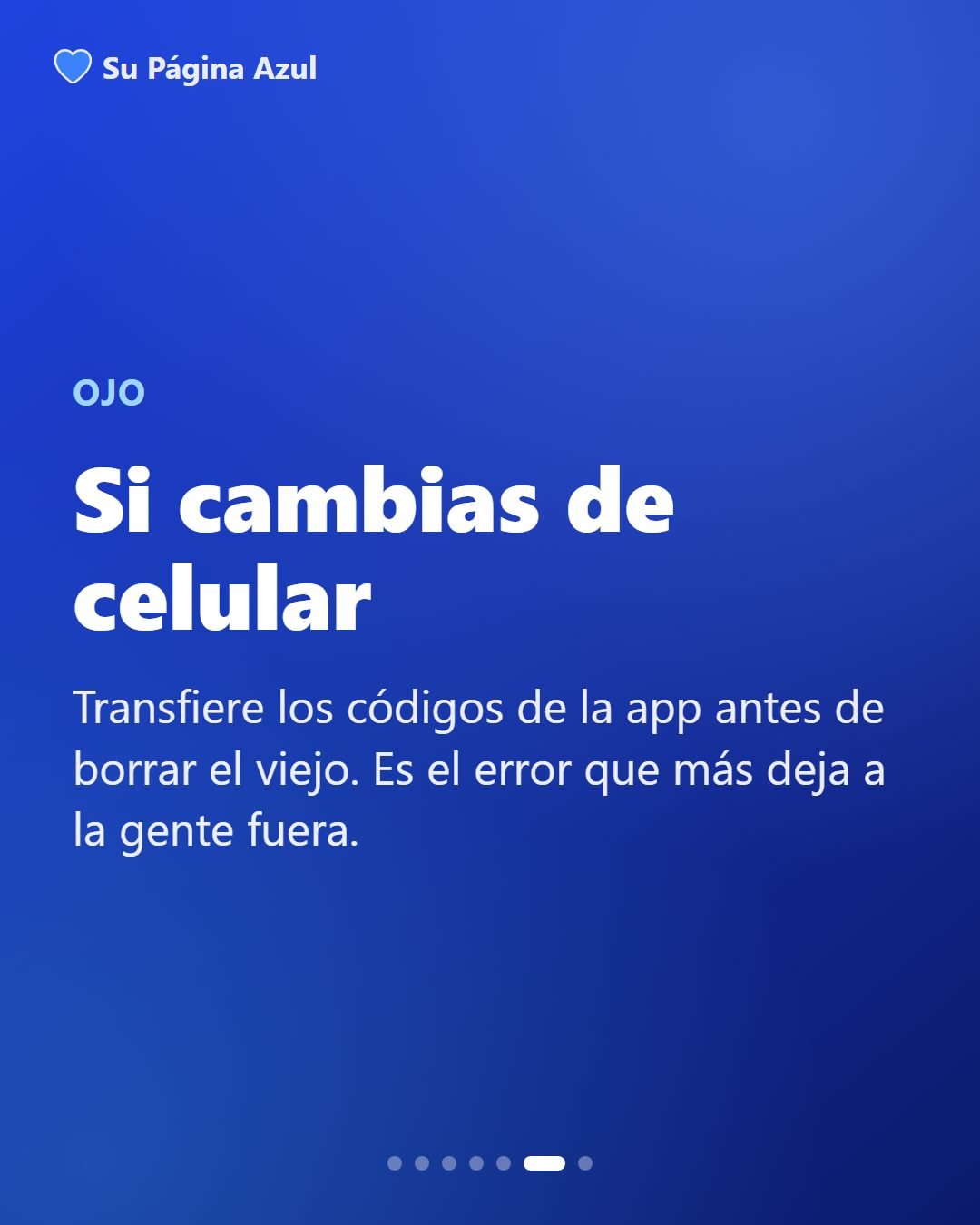
Si cambias de celular, transfiere los códigos antes de borrar el viejo. Es el error que más deja a la gente fuera de su cuenta.
Paso 3. Revisa las sesiones abiertas
Bustle señala que puedes ver tus sesiones de inicio en Configuración, en Cuenta, y recomienda revisar la lista de vez en cuando. Hazlo cada mes:
- Abre la lista de sesiones (el nombre del menú puede cambiar).
- Mira el dispositivo, el lugar y la hora. Un celular que no es tuyo, una ciudad donde no has estado o una hora en que dormías son señales de alerta.
- Cierra las sesiones desconocidas y, si hay alguna, cambia la contraseña de inmediato.
- Cierra la sesión en computadores compartidos y no marques «recordarme» en ellos.
Paso 4. Reconoce los correos y mensajes falsos de «soporte»
La Comisión Federal de Comercio de Estados Unidos (FTC) explica que las empresas serias no piden por mensaje un enlace para actualizar tus datos de pago, y que los fraudes suelen usar saludos genéricos y urgencia. En OnlyFans, las versiones típicas son:
- «Tu cuenta será suspendida, verifica aquí en 24 horas».
- «Reembolso pendiente: confirma tu tarjeta».
- Un «agente» o «representante» que te escribe por redes y te pide tu contraseña, un código o un acceso para «ayudarte a crecer» o «verificar tu cuenta».
- Un supuesto fan que quiere pagarte por fuera y te manda un enlace de cobro.
Qué hacer:
- No hagas clic en el enlace ni abras adjuntos.
- Mira la dirección del remitente completa, no solo el nombre.
- Entra tú misma escribiendo la dirección oficial en el navegador y revisa si hay algún aviso en tu cuenta.
- Nunca compartas un código de verificación. Ningún soporte real te lo pide.
- Repórtalo: reenvía los correos de phishing a reportphishing@apwg.org y repórtalos en ReportFraud.ftc.gov, o a la autoridad de tu país.
Más señales en cómo identificar cuentas falsas y en estafas que usan la página azul.
Si te roban la cuenta: qué hacer
Actúa en este orden, rápido y con calma:
- Asegura tu correo primero. Si el atacante controla tu correo, cualquier restablecimiento le llega a él. Cambia la contraseña del correo, cierra sus sesiones y activa la verificación en dos pasos.
- Intenta entrar a tu cuenta. Si aún puedes, cambia la contraseña, activa los dos pasos y cierra todas las sesiones.
- Si no puedes entrar, usa la opción de «olvidé mi contraseña» con tu correo de siempre. Si el correo de la cuenta ya fue cambiado, ve al paso siguiente.
- Escribe al soporte de la plataforma desde su sección de ayuda y su formulario de contacto. Indica tu nombre de usuario, el correo con el que te registraste, cuándo notaste el problema, qué cambió y si hubo movimiento de dinero. El plazo de respuesta puede ser de varios días, según guías de terceros.
- Revisa tus pagos. Si eres creadora, comprueba que la cuenta bancaria o el método de cobro sigan siendo los tuyos. Si cambiaron, avisa a tu banco o billetera.
- Si eres fan, revisa los cobros de tu tarjeta y, si ves alguno que no hiciste, pide el bloqueo al banco y la disputa del cargo.
- Avisa a tu entorno si el atacante pudo escribir en tu nombre. Publica en tus redes oficiales que tu cuenta fue comprometida y que no hagas pagos por fuera.
- Denuncia ante la autoridad de tu país si hay extorsión o amenazas, y no pagues. Guarda las pruebas.
Errores comunes
- Usar la misma contraseña en varios sitios. Si una filtración la expone, la prueban en todas tus cuentas.
- Dos pasos por mensaje de texto solamente. Es mejor que nada, pero una app es más segura.
- Dar acceso a una «agencia». Es la causa de muchos robos de cuenta de creadoras; revisa seguridad y privacidad para creadoras.
- Guardar la contraseña en notas sin protección.
- No revisar el correo asociado.
Este artículo es informativo y no es asesoría legal. Los menús y las opciones de las plataformas cambian; consulta su sección de ayuda.
Sigue leyendo: verificación de identidad paso a paso y cómo entrar a OnlyFans y suscribirte.
La guía en 7 imágenes
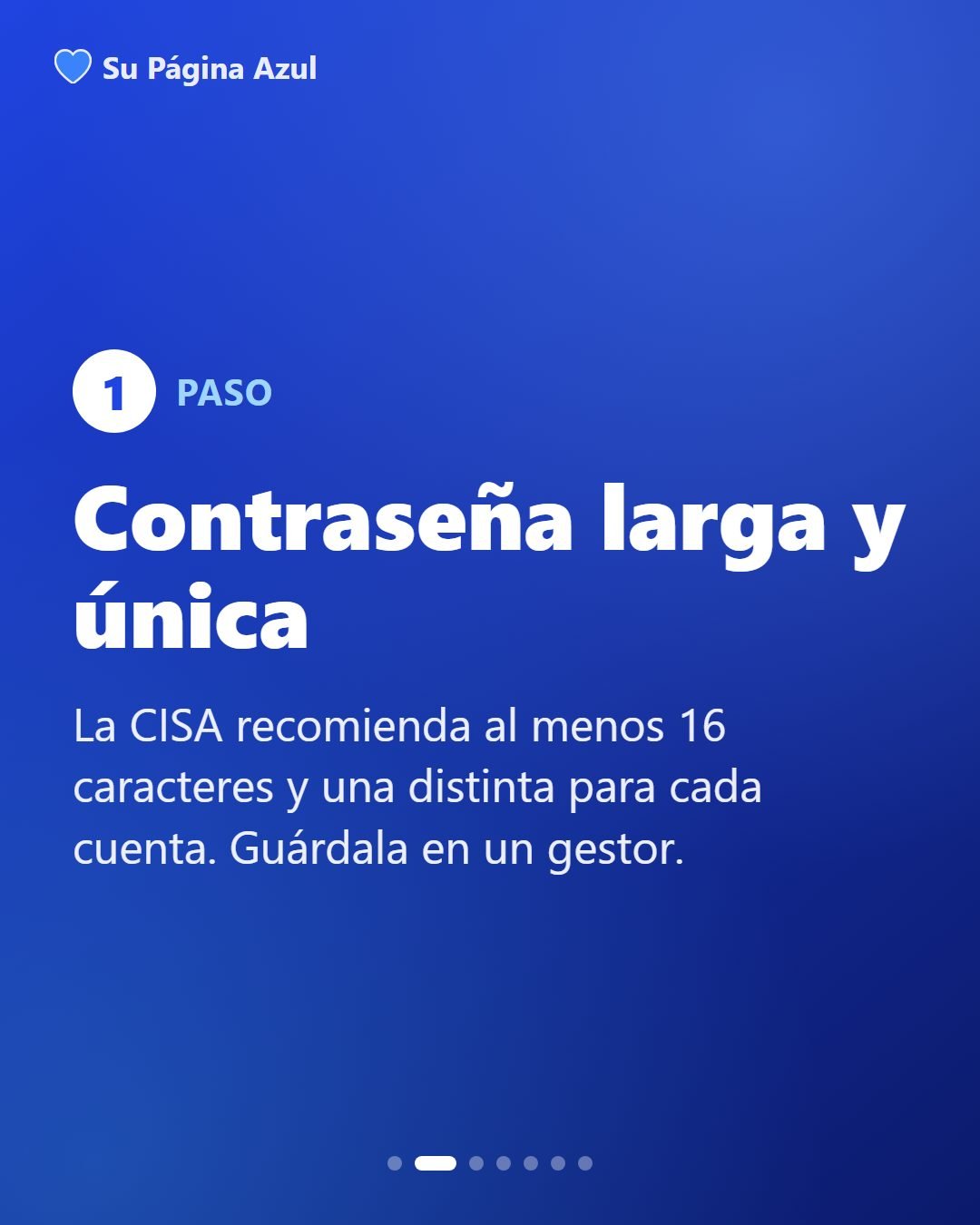
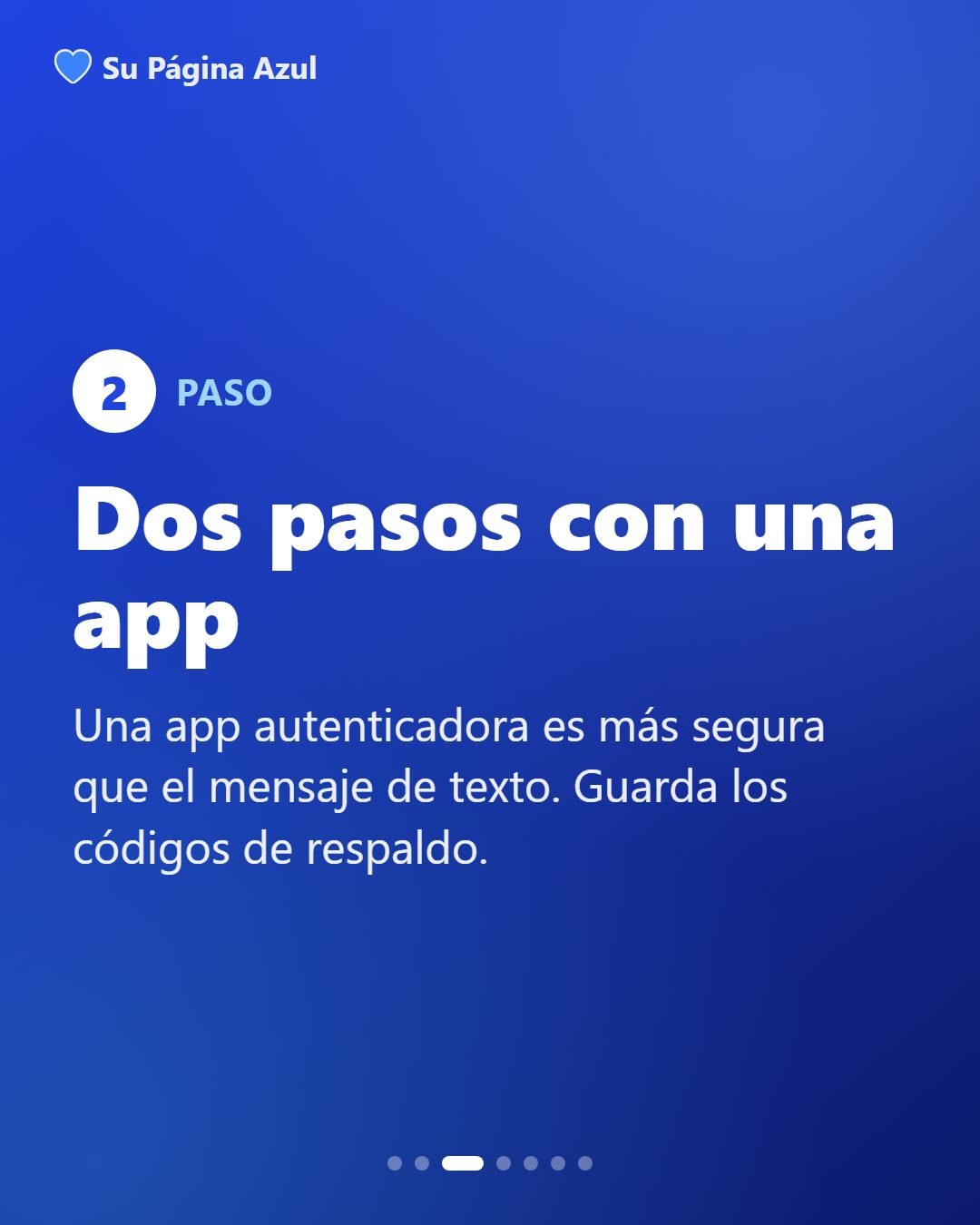
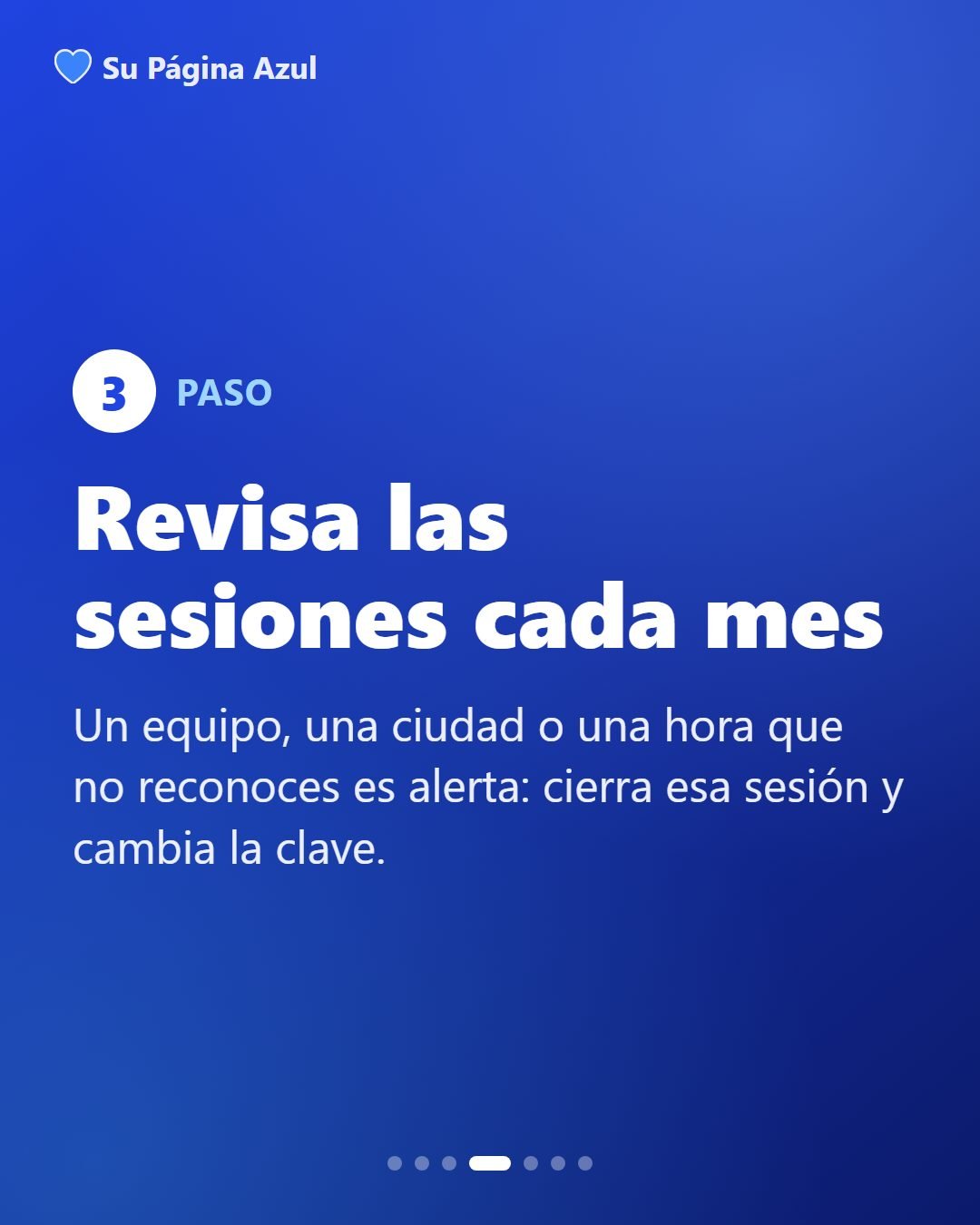
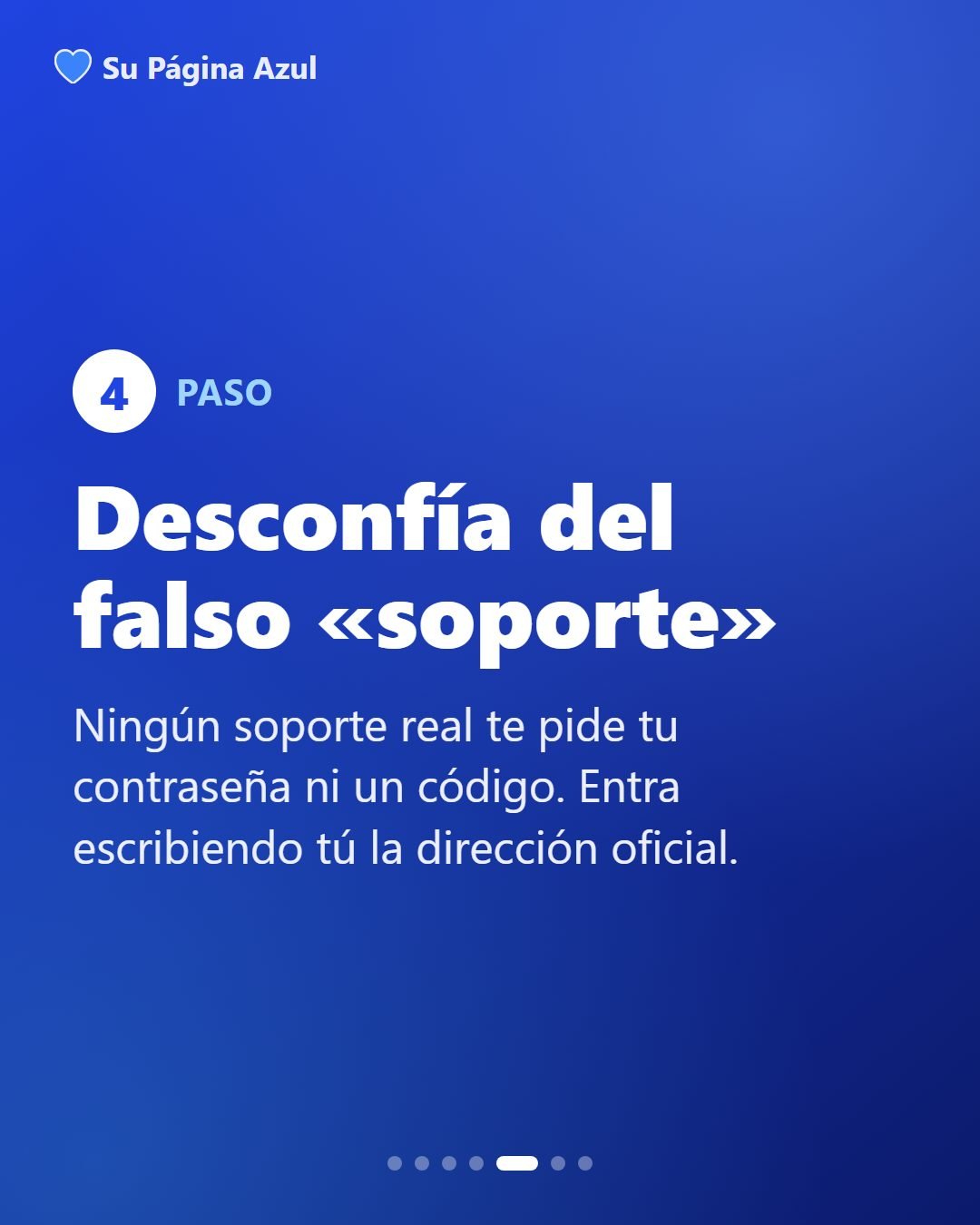
Desliza para verlas todas.
Preguntas frecuentes
¿Qué app autenticadora me conviene?
Cualquiera conocida sirve. Bustle menciona Google Authenticator y Microsoft Authenticator. Elige una que permita copia de respaldo o transferencia de códigos al cambiar de celular.
¿Qué pasa si pierdo el celular con la app?
Usa los códigos de respaldo, si los guardaste, o contacta al soporte de la plataforma. Por eso conviene guardar los códigos de respaldo y transferir los códigos antes de cambiar de celular.
¿Con qué frecuencia debo cambiar la contraseña?
Si es larga, única y no apareció en ninguna brecha de datos, no hace falta cambiarla por rutina. Cámbiala si sospechas algo o si un sitio donde la usaste sufrió una brecha de seguridad.
¿Puede alguien ver mi suscripción si me roban la cuenta?
Sí. Quien entra a tu cuenta puede ver tus suscripciones y mensajes. Por eso conviene actuar rápido y revisar cobros y sesiones.
¿Un correo de «soporte» pidiendo verificar mi cuenta puede ser real?
Es muy probable que sea falso. No uses el enlace: entra escribiendo la dirección oficial y revisa si hay un aviso real en tu cuenta.
Fuentes
- Bustle, «How To Protect Your Security On OnlyFans», por Carolyn Steber, 14 de abril de 2021: verificación en dos pasos con Google Authenticator o Microsoft Authenticator, revisión de sesiones y cambio de contraseña.
- CISA, «Use Strong Passwords» (Secure Our World): longitud mínima de 16 caracteres, contraseñas únicas y gestores de contraseñas (consultado el 14 de noviembre de 2026).
- Google, Ayuda de la cuenta de Google, «Set up Google Authenticator» (consultado el 14 de noviembre de 2026).
- FTC, «How To Recognize and Avoid Phishing Scams», septiembre de 2022.
- Sirency, guía sobre cómo recuperar una cuenta de OnlyFans hackeada (tercero; pasos de contacto con el soporte).
- BBC News Mundo, publicado por Acento, investigación sobre «agentes» de OnlyFans que cambian la contraseña de las creadoras, 19 de junio de 2026.
No pudimos confirmar: el nombre exacto de los menús de seguridad de OnlyFans, el plazo oficial de respuesta del soporte ni si hoy ofrece códigos de respaldo; no pudimos abrir su ayuda oficial.